外出届のPDF作成ツール|フォーマット比較・例文付き
このツールでできること
外出先・外出時間・外出理由などをブラウザで入力し、PC・スマホでPDF保存できます。 例文を読み込んで、必要な部分だけ直すことも可能です。
取引先訪問・現場確認・研修参加・短時間の私用外出など、社内規定に合わせてフォーマットを選び、 例文の呼び出し・編集・PDF保存まで行えます。
-
ダウンロード不要ブラウザで入力 → PDF保存
-
PC・スマホ対応外出先でも作成しやすい
-
例文で時短ケース別に読み込んで調整
このページの内容
例文からすぐ作成
空欄 →ケースを選ぶと、例文を読み込んだ状態で編集画面(承認印ボックス)を開きます。
業務外出(取引先訪問)
訪問先・目的・戻り予定
現場確認・立会い
現場名・立会い内容
研修・セミナー参加
研修名・会場・時間帯
私用外出(短時間)
必要最低限で簡潔に
緊急外出(家庭事情)
詳細は書きすぎない
空欄テンプレ
ゼロから入力
※例文は編集可能です(社内ルールに合わせて調整してください)
入力内容は外部に送信されません
入力内容は端末(ブラウザ)内で扱われ、運営者や第三者が内容を閲覧することはありません。
フォーマット一覧(クリックで編集画面へ)
フォーマット:3件
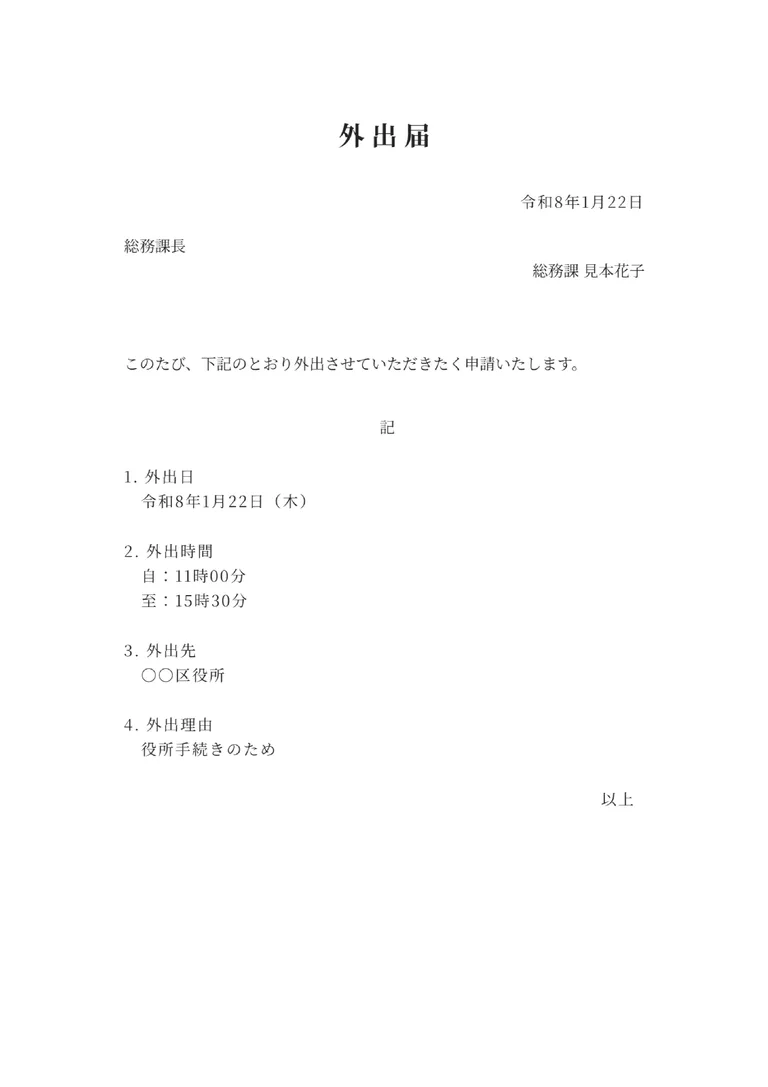
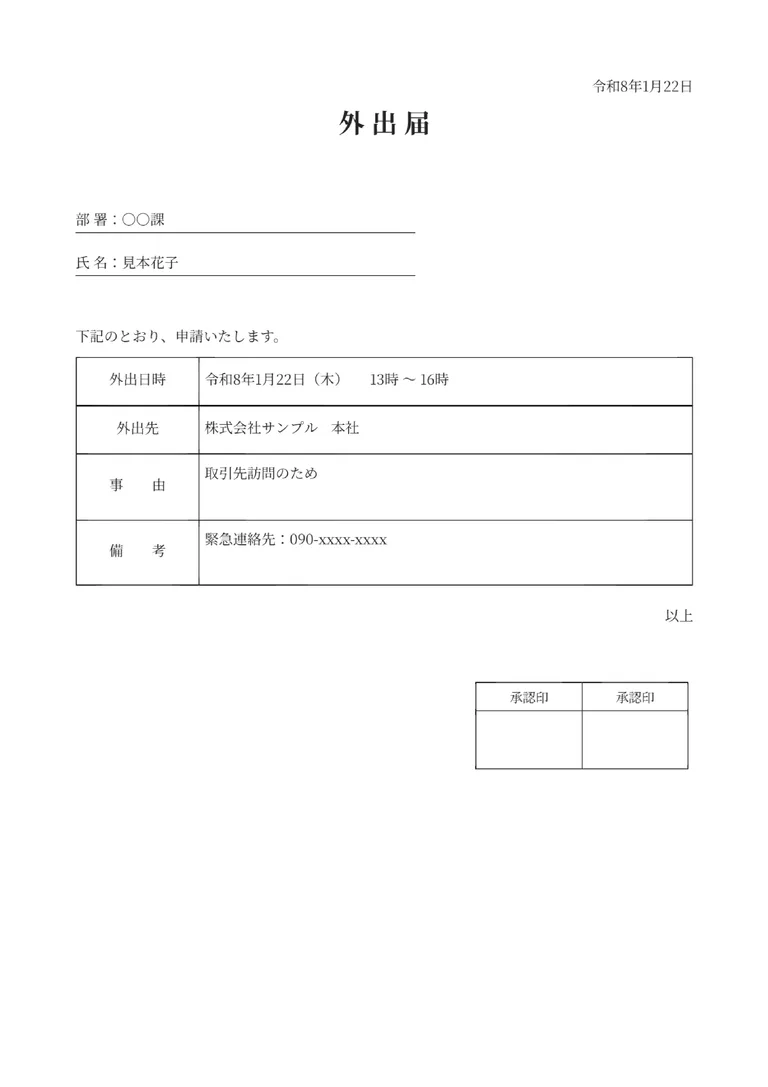
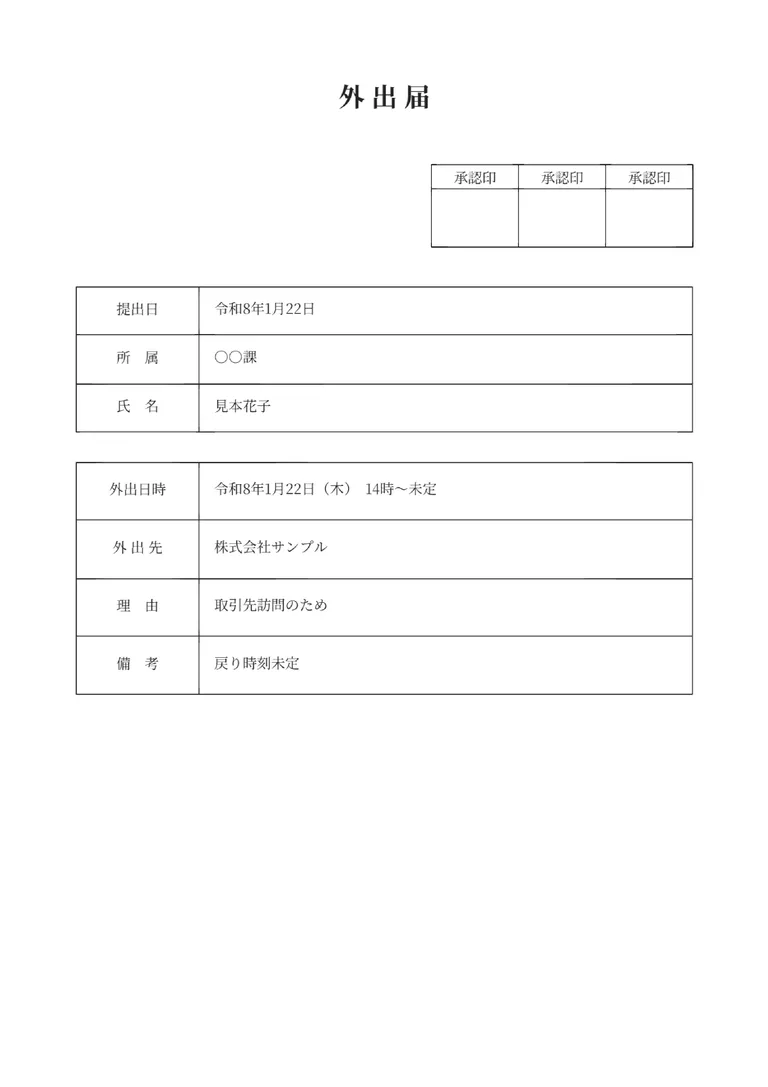
まずは「シンプル・基本」で作成し、承認や押印が必要な運用なら「承認印ボックス」へ。 記入欄を整理したい・承認欄が複数必要なら「提出ボックス」が便利です。
外出届フォーマットの選び方
シンプル・基本がおすすめの人
- 最短で提出用を作りたい
- 外出先・理由・戻り予定だけ書ければ十分
- 押印や承認欄が不要な職場
承認印ボックスがおすすめの人
- 上長の押印・承認が必要
- 外出前に承認を取りたい運用
- 提出の体裁を整えておきたい
提出ボックス式がおすすめの人
- 項目をボックスで区切って記入ミスを減らしたい
- 承認欄が複数(部署→上長など)必要
- 社内書式に近い体裁で提出したい
フォーマット比較表
| 項目 | シンプル・基本 | 承認印ボックス | 提出ボックス |
|---|---|---|---|
| 作成の手軽さ | 最短で作成しやすい | 承認欄がある分、少し丁寧 | ボックスで整理して書きやすい |
| 承認・押印欄 | なし | あり(主に1枠) | あり(複数枠) |
| 外出内容の記入 | 外出日/外出先/理由 | 外出先/理由/備考 | ボックスで整理して記入 |
| 社内提出の相性 | 口頭連絡中心の職場向け | 承認フローがある職場向け | 書式重視の職場向け |
| PDF保存 | 編集画面で可能 | 編集画面で可能 | 編集画面で可能 |
よくある質問(外出届ツール)
例文はどこで選べますか?
各フォーマットの編集画面で選べます。(取引先訪問/現場立会い/研修/私用/緊急など)選んだ後は自由に編集できます。
PDFの作成や保存はどこでできますか?
各フォーマットの編集画面で、入力→確認→PDF保存まで行えます。
スマホだけでPDF作成できますか?
はい、スマホのブラウザで編集し、そのままPDFとして保存できます。印刷やメール添付にも使えます。
入力内容は外部に送信されますか?
入力内容はユーザーの端末(ブラウザ)内で扱われ、運営者や第三者が内容を閲覧することはありません。
戻り予定時刻が未定でも提出できますか?
会社ルール次第ですが、「未定」「〇時頃」「終日」など幅を持たせて記載する運用もあります。必要に応じて備考欄に補足してください。
外出理由はどの程度書けばいいですか?
「取引先訪問」「外回り」「役所手続き」など、業務上の目的が伝わる程度で簡潔に書くケースが多いです。社内規程に合わせて調整してください。
外出中に予定が変更になった場合はどうすればいいですか?
戻り予定時刻や外出先が変更になった場合は、上長や社内ルールに従って電話・チャットなどで連絡するのが一般的です。
必要に応じて、修正した外出届を再提出するか、備考欄に変更内容を記載してください。