企画書PDF作成ツール|スマホ・パソコンから無料で入力

企画の目的や内容、期待する効果、予算、スケジュールを入力し、A4の企画書をPDFで作成できる無料ツールです。 スマホ・パソコンのブラウザから利用でき、会員登録やアプリのインストールは必要ありません。

企画書をブラウザで入力しスマホやパソコンからPDF保存できる機能の説明
入力内容は端末のブラウザ内で扱われます。シークレットモードでは保存できない場合があります。
Word・Excel・PowerPointで編集したい方は 企画書テンプレート をご利用ください。
入力内容は外部へ送信されません
入力した企画内容は端末のブラウザ内で処理されます。運営者側で入力内容を保存したり、閲覧したりする仕組みではありません。

作成する企画書のレイアウトを選ぶ

作成タイプ:2種類

社内提出向けに落ち着いた形でまとめる場合は「シンプル」、項目の区切りを見せながら読みやすく仕上げる場合は「セクション」を選んでください。どちらも編集画面からPDF保存できます。

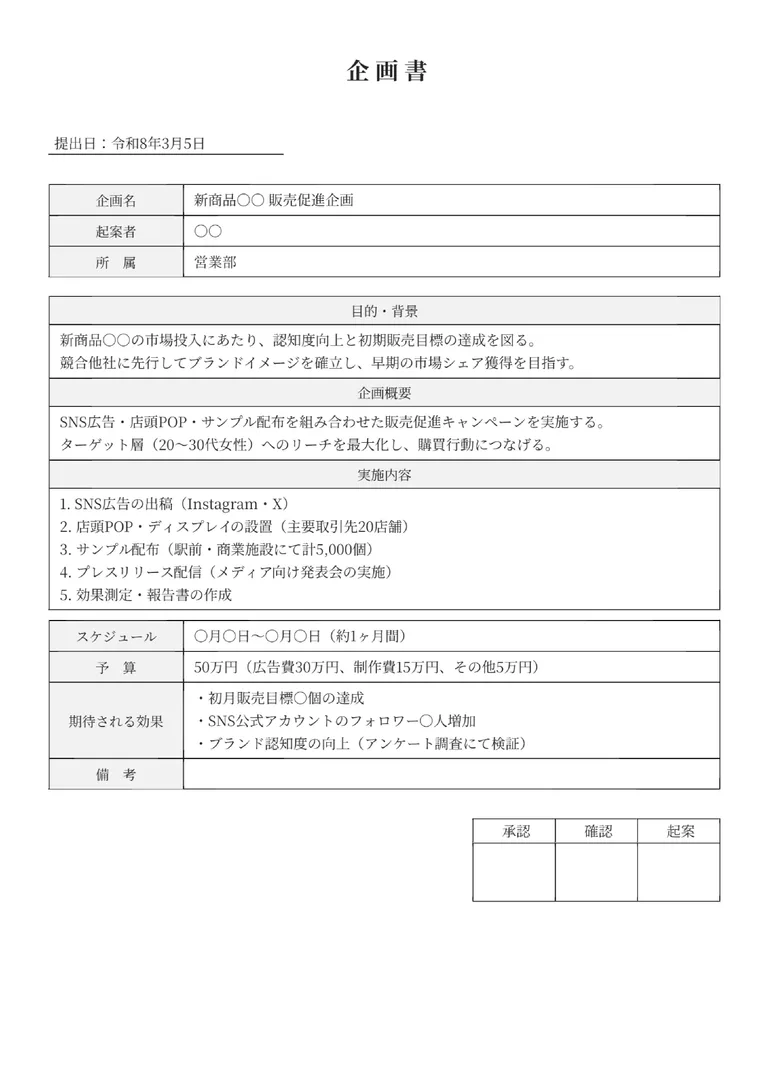
企画書(シンプル)

ボックス形式で企画内容を記入するシンプルな版。 社内提案や簡易な企画をさっとまとめたいときに。

企画書PDF作成ツールのシンプルレイアウト見本
ボックス形式 シンプル 社内提案向け
編集画面へ進む

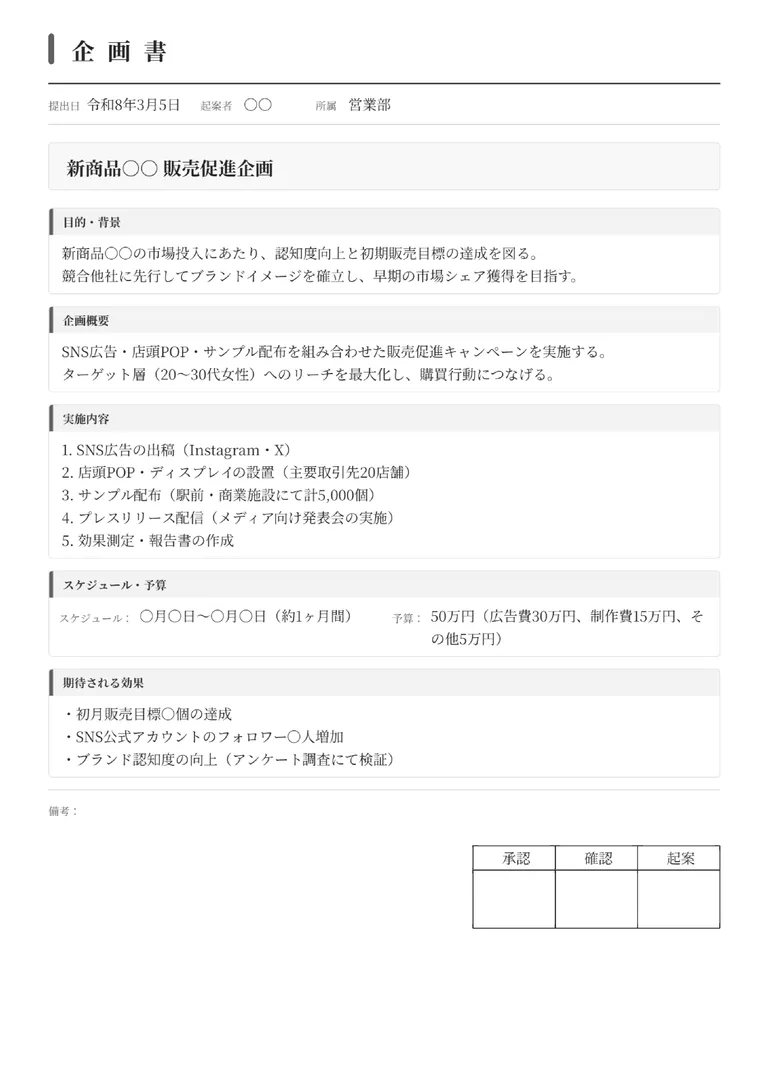
企画書(セクション)

色付きセクションヘッダーで項目を整理したモダンな版。 項目の区切りを見せながら、読みやすく企画をまとめたいときに。

企画書PDF作成ツールのセクションレイアウト見本
セクション形式 モダンデザイン 内容整理向け
編集画面へ進む

企画書PDFの作り方

STEP 1
レイアウトを選択

シンプルまたはセクションの画像かボタンを押し、編集画面を開きます。

STEP 2
企画内容を入力

目的、概要、期待する効果、実施時期、予算などを自分の企画に合わせて編集します。

STEP 3
PDFで保存

内容を確認してPDFを作成し、端末へ保存します。印刷やメール添付にも利用できます。

2つのレイアウトの違い

作成タイプ 向いている使い方 仕上がりの特徴
シンプル 上司への提案、社内検討、業務改善案など 項目を枠内に整理した、落ち着いたビジネス文書
セクション 複数の項目を区切って説明したい企画、共有用資料など 見出しごとの区切りが分かりやすく、内容を追いやすい構成
入力できる主な項目

企画名、作成日、作成者、企画の目的、概要、現状と課題、実施内容、期待する効果、スケジュール、予算などを入力できます。 企画に合わない項目は削除し、社内ルールに合わせて書き換えてください。

企画書PDF作成ツールのよくある質問

どちらのレイアウトを選べばよいですか?
社内提出用の落ち着いた企画書には「シンプル」、項目の区切りを見せて読みやすくまとめたい場合は「セクション」が向いています。
作成した企画書はどこに保存されますか?
端末のブラウザ(IndexedDB)に保存されます。同じ端末・ブラウザで再度アクセスすれば編集を再開できます。クラウドには送信されません。
企画書に決まった書式はありますか?
企画書に法律で定められた形式はありません。提出先の社内ルールがある場合は、その項目や並び順に合わせて編集してください。
企画書の内容が外部に送信されることはありますか?
ありません。入力内容はすべて端末内で処理されます。企画の機密情報を含む場合でも、作成したPDFを自分で共有するまで外部に出ることはありません。
企画書に最低限必要な項目は何ですか?
一般的には「企画の目的」「概要」「期待される効果」「スケジュール」「予算」があれば基本形になります。このツールには基本項目が用意されています。企画内容に応じて不要な項目を削除し、必要な説明を追加してください。
作成したPDFは印刷やメール添付に使えますか?
はい。端末へ保存したPDFは、通常のPDFファイルとして印刷やメール添付に利用できます。提出前に文字切れや改ページがないか確認してください。